Showing posts with label Tugas. Show all posts
Showing posts with label Tugas. Show all posts
Assalamualaikum
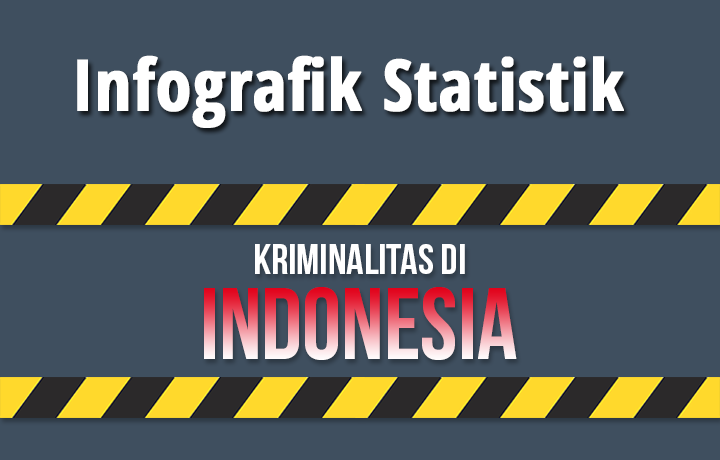
Kali ini saya akan menampilkan hasil visualisasi berupa infografik dari data statistik yang diambil dari buku Statistika Indonesia 2014 yang diterbitkan oleh Badan Pusat Statistik. Data yang saya ambil adalah data jumlah penduduk di Indonesia berdasarkan hasil sensus penduduk pada halaman 78 buku, kemudian data Kriminalitas di Indonesia pada halaman 167 s.d. 170, dan data Garis Kemiskinan Penduduk di Daerah Perkotaan pada halaman 178.

Infografik Kriminalitas di Indonesia
Assalamu’alaikumPostingan kali ini saya akan menjelaskan step-by-step setting Access Point TP-Link model TL-WA901ND sebagai bagian dari praktikum Matakuliah Komunikasi Data dan Jaringan Komputer.Tutorial ini dipersembahkan oleh :
Step 1:Hal pertama yang harus dilakukan adalah menghubungkan Access Point TP-Link TL-WA901ND ke komputer dengan menggunakan kabel RJ-45 yang disusun straight. Setelah terhubung, maka Anda dapat masuk kedalam halaman konfiguras Access Point dengan mengakses IP 192.168.1.1. Pada tahap ini terdapat masalah yang Kami rasa terdapat pada kabel RJ-45 yang digunakan sehingga Kami tidak dapat masuk ke dalam halaman konfigurasi melalui IP wired local. Hal tersebut dapat diakali dengan mengakses halaman konfigurasi Access Point dengan secara wireless dengan mengakses IP 192.168.0.254.
-Farisya Adzkia/G64120083
-Gema Abriantini/G64120089
-Ghiffary Yuthian/G64120107
 |
Gambar 1 Masuk ke halaman konfigurasiStep
|
Step 2:
 |
Gambar 2 Quick Setup
|
Untuk mempermudah melakukan setting pada Access Point, Anda dapat memilih mode Quick Setup. Pada mode ini Anda akan melakukan konfigurasi pada Access Point dengan menggunakan wizard yang telah disediakan oleh Access Point.
Step 3:
 |
Gambar 3 Halaman konfigurasi pertama
|
Ubah country region menjadi Indonesia. Pada halaman ini anda juga dapat mengganti login account default yang digunakan saat ini.
Step 4:
 |
| Gambar 4 Pilih Mode |
Pilih mode operasi Access Point sesuai dengan tujuan awal Kita.
Step 5:
 |
Gambar 5 Setting wireless
|
Masukkan SSID atau nama Access Point yang akan digunakan dan pilih yang tidak akan mengalami interferensi. Pilih enkripsi WPA2-PSK dan masukkan password untuk digunakan saat melakukan koneksi.
Step 6 :
 |
Gambar 6 Setting network
|
Pada network settings, pilih tipe Smart IP(DHCP).
 |
Gambar 7 Finishing
|
Finalisasi setting.
Step 8 :
 |
Gambar 8 Access Point berhasil dibuat
|
Bila Anda mengikuti tutorial step-by-step ini tanpa kendala/masalah, maka akan muncul sebuah Access Point baru dengan SSID / nama sesuai dengan yang anda masukkan.
Sekian yang dapat kami berikan
Wassalamu'alaikum
Setting Access Point TP-Link TL-WA901ND
 |
Assalamu’alaikum
Postingan kali ini saya akan membahas antarmuka suatu web yang menarik sekaligus menyebalkan dan sesuai dengan judul postingan ini : "Website Terkecil di Dunia", yaitu guimp.com.
 |
| Halaman utama guimp.com |
Anda mungkin akan dibuat bingung ketika mengunjungi halaman web tersebut. hanya terdapat sebuah gambar kotak kecil ditengah layar dan ketika ditekan akan membawa kita ke sebuah halaman web yang berisi gambar kotak kecil lainnya. Anda mungkin bertanya-tanya, "Mana konten web ini?", "Apa maksud kotak-kotak kecil ini?", "Apa maksud dari semua ini?!". Sabar. Perhatikanlah isi dari kotak-kotak kecil tersebut, zoom-in/gunakan tools magnifier untuk melihat jawaban dari semua pertanyaan anda. Yup, konten web ini disajikan di dalam kotak-kotak kecil tersebut.
|
| Tampilan Home guimp.com, diperbesar 5 kali |
Halaman utama guimp adalah sebuah kotak kecil berisi animasi, hanya itu. Tidak ada lagi hal lain yang dapat anda lakukan selain meneka kotak tersebut, yang akan membawa anda ke 'kotak home'. Pada 'kotak home' terdapat link yang menuju ke alanoutten.com, yaitu halaman web sang pencipta web terkecil di dunia ini. Dua link lainnya adalah link yang menuju ke 'kotak flash' (yang berisikan aplikasi/game) dan 'kotak blog'.
 |
| Sistem navigasi guimp.com |
Mari kita coba kunjungi 'kotak flash'.Sistem navigasi pada 'kotak flash' ini bisa dibilang cukup sangat simpel. Hanya terdapat judul aplikasi yang ketika ditekan akan menjalankan aplikasi, tombol panah untuk mengganti aplikasi yang akan dijalankan dan sebuah icon kecil yang akan membawa kita kembali ke home. Rata-rata control yang digunakan pada aplikasi yang disediakan oleh guimp.com adalah menggunakan panah pada keyboard atau dengan menggunakan cursor mouse.
 |
| Game Pacman pada guimp.com, diperbesar 5 kali |
Bila kita menilai usabilitas serta nilai estetika atau keindahan dari guimp.com wajar bila kita memberikan nilai yang buruk. Tapi, user experience yang diberikan sangatlah menarik. Anda dapat mencoba bermain Pacman super kecil atau bahkan bermain piano yang lebar tombolnya hanya beberapa pixel saja. Hal tersebut terbukti karena guimp.com berhasil mencatatkan 5 juta pengunjung dalam tahun pertamanya dirilis pada 2002.
Sekian ulasan antarmuka guimp.com yang akan saya berikan. Selamat bersenang-senang.
Wassalamu’alaikum
Blog teman yang saya komentari :
Website Terkecil di Dunia

Berikut ini adalah formulir pengisian data angkatan 49 Ilmu Komputer IPB
Hasil data yang telah diinput dapat dilihat disini
* Required
Formulir Pengisian Data Angkatan 49 Ilmu Komputer IPB
Subscribe to:
Posts
(
Atom
)


